Cómo limpiar y mantener tu PC: Guía completa para prolongar su vida útil
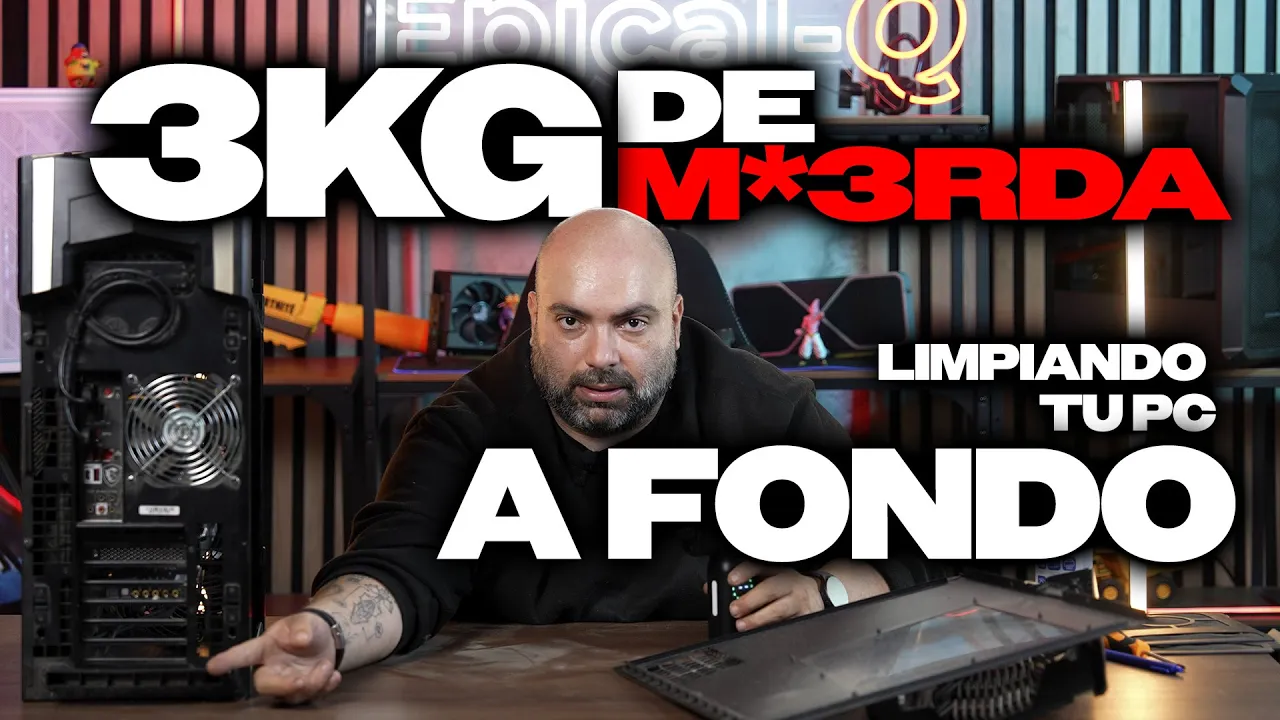
Mantener el ordenador limpio y en buen estado es fundamental para asegurar el máximo rendimiento, evitar averías costosas y prolongar la vida útil de los componentes. Ya sea que utilices tu PC para gaming, trabajo o estudio, el polvo y la suciedad pueden afectar de forma significativa tanto a la temperatura interna como a la eficiencia del hardware. Descubre en esta guía práctica cómo hacer un correcto mantenimiento y limpiar tu ordenador paso a paso, utilizando herramientas sencillas y técnicas seguras.
Por qué es fundamental limpiar tu PC con regularidad
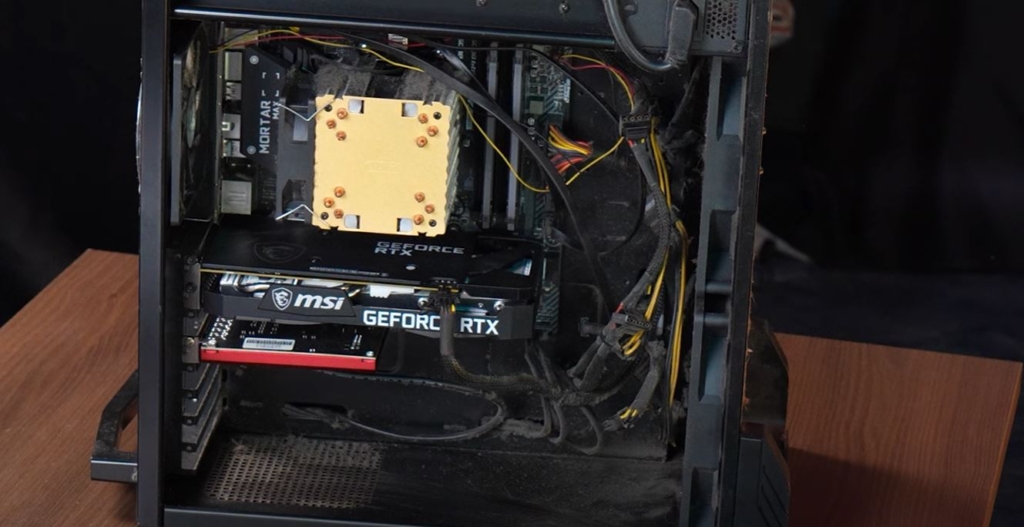
Con el uso diario, los ordenadores acumulan polvo, pelusas y suciedad en su interior. Este polvo puede obstruir los ventiladores, los disipadores y los filtros, impidiendo la correcta refrigeración de componentes clave como el procesador, tarjeta gráfica y la fuente de alimentación. Si no se realiza una limpieza adecuada, la temperatura interna aumenta, se reduce el rendimiento y se incrementan las probabilidades de cortes de energía o daños permanentes.
Una limpieza y mantenimiento periódicos ayudan a:
- Mantener temperaturas estables y evitar sobrecalentamientos.
- Alargar la vida útil de todos los componentes.
- Prevenir fallos o bloqueos inesperados.
- Garantizar un funcionamiento óptimo del sistema.
¿Cada cuánto tiempo deberías limpiar tu ordenador?
No existe una frecuencia fija, ya que depende de factores como el uso, el entorno y el tipo de refrigeración (aire o líquida). Sin embargo, una revisión cada 6-12 meses suele ser recomendable. Es importante observar las temperaturas del equipo: si notas que han subido en comparación a meses anteriores, puede ser señal de que necesitas limpiar o revisar los componentes. También si los ventiladores hacen ruidos extraños o disminuye el rendimiento.
Mantenimiento específico según el componente
Refrigeración por aire
- Limpiar ventiladores y disipadores: El polvo acumulado en estos elementos dificulta la disipación de calor del procesador y la placa base.
- Cambiar la pasta térmica: Cada 2-3 años o si observas sobrecalentamiento, sustituye la pasta térmica para asegurar una óptima transferencia del calor.
Refrigeración líquida
- Revisión de fugas y estado de los tubos: Comprueba visualmente si hay fugas, burbujas o suciedad en el sistema.
- Reemplazo de líquido refrigerante: Solo en modelos que permitan el mantenimiento; si no, considera cambiar el sistema después de varios años de uso.
Tarjeta gráfica
- Limpieza de ventiladores y disipadores: El polvo afecta severamente el rendimiento de las GPUs.
Cambio de pasta térmica: En modelos gama alta, conviene realizarlo en un servicio técnico especializado para no perder la garantía.
Fuente de alimentación
- Limpieza exterior e interior (si es posible): Un ventilador atascado o filtros saturados pueden provocar fallos graves.
Paso a paso: Cómo limpiar tu PC correctamente
1. Prepara las herramientas necesarias
- Aire comprimido o soplador eléctrico (sin calor).
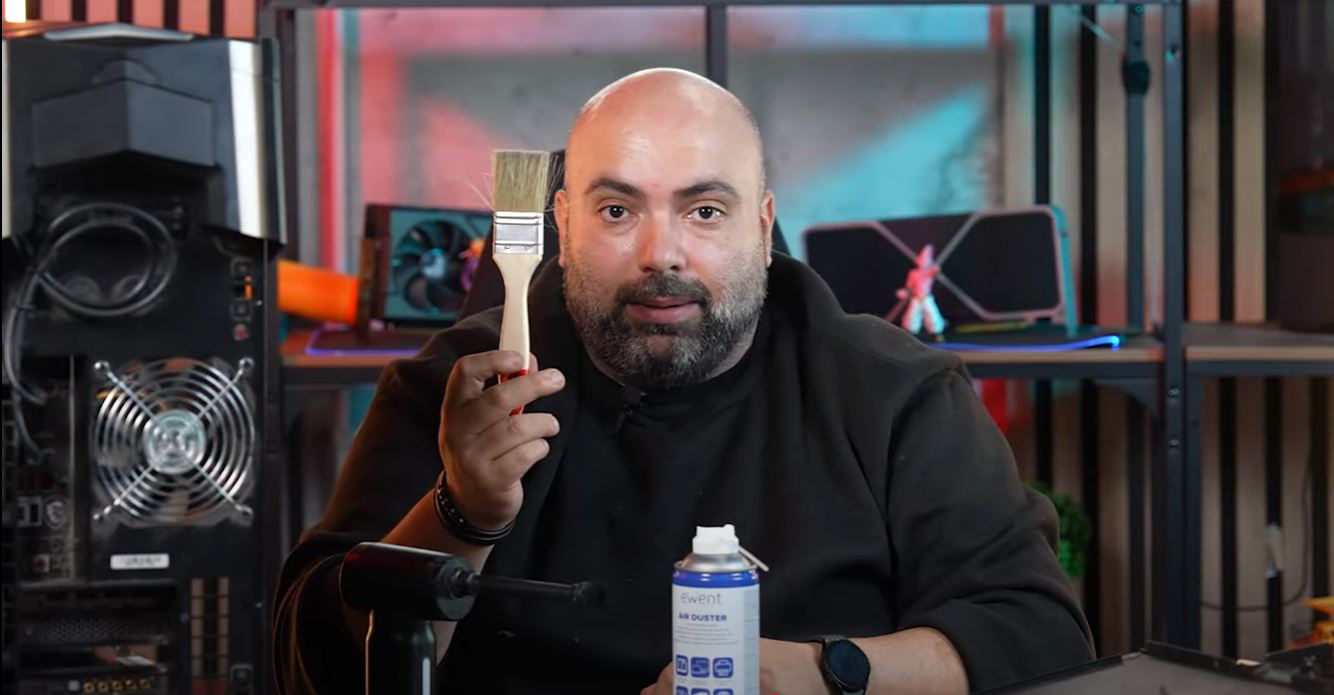
- Brocha de cerdas suaves.
- Paño o bayeta de microfibra.
- Alcohol isopropílico (opcional para suciedad resistente).
- Aspiradora de mano (opcional para polvo grueso).
- Mascarilla (para protegerte del polvo si hay acumulación excesiva).
- Pulsera antiestática o, en su defecto, descargarte tocando una superficie metálica.
2. Desmonta y accede al interior de la caja
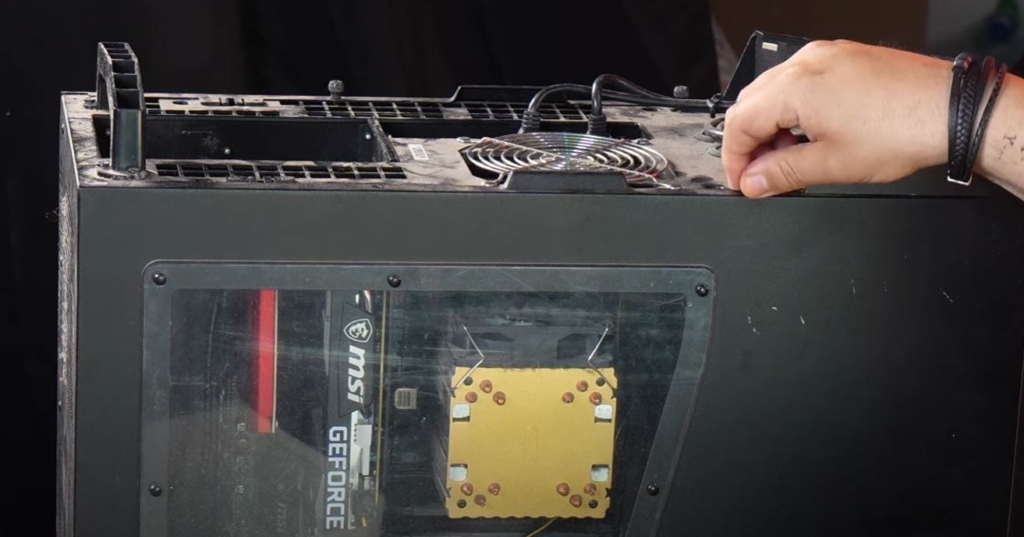
Apaga completamente el equipo, desconéctalo de la corriente y retira el panel lateral. En modelos modernos suele ser suficiente con quitar dos tornillos.
3. Limpia los filtros y ventiladores
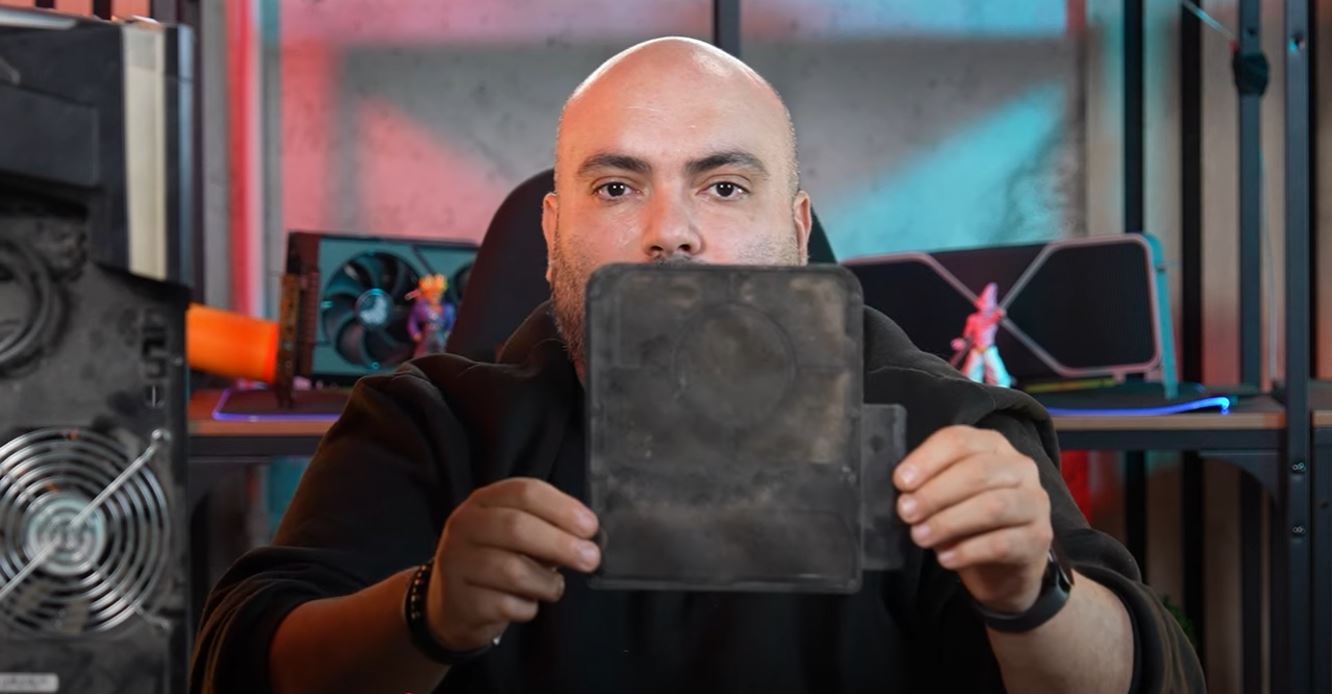
- Retira los filtros de polvo de la caja y lávalos con agua y jabón. Déjalos secar perfectamente antes de reinstalar.
- Utiliza aire comprimido para eliminar polvo de los ventiladores, manteniéndolos sujetos con un dedo para evitar que giren y generen corriente (efecto dinamo).
- Usa la brocha para soltar el polvo adherido en las aletas de los disipadores y sitios de difícil acceso.
4. Atiende a los componentes críticos
Procesador y disipador
- Sopla y limpia cuidadosamente la parte superior y las aletas del disipador.
- Reemplaza la pasta térmica si es necesario y sabes cómo hacerlo, de lo contrario, acude a un técnico.
Tarjeta gráfica
- Limpia los ventiladores con aire y brocha. Si es posible y tienes experiencia, desmonta la gráfica para una limpieza a fondo.
- Nunca manipules la parte interna a menos que tengas conocimiento específico, pues podrías perder la garantía.
Fuente de alimentación
- Retira el polvo del ventilador y la rejilla exterior. No abras la fuente a menos que sepas lo que haces.
- Un compresor de aire es ideal para eliminar el polvo acumulado en esta zona sin humedad.
Paneles y exterior de la caja
- Pasa la bayeta o el paño levemente humedecido con alcohol isopropílico por las tapas y exteriores antes de volver a cerrarlo todo.
5. Considera el resto del mantenimiento
- Comprueba el estado de la pila de la placa base (generalmente CR2032); si se agota, tu sistema podría perder la hora y otros parámetros básicos.
- Escucha los ventiladores durante el uso, ya que si suenan diferente o hacen ruidos extraños, conviene reemplazarlos.
- Si el PC es para trabajo o zonas con problemas eléctricos, instala un SAI o sistema de alimentación ininterrumpida para proteger de picos y apagones.
Pros y contras de los diferentes métodos de limpieza
| Método | Pros | Contras |
| Aire comprimido | Sencillo y rápido, accesible | Puede salir agua condensada, resultado incompleto si se usa mal |
| Soplador eléctrico | Potente, sin humedad | Puede levantar mucho polvo, ruido |
| Brocha y paño | Barato y seguro | Solo útil para polvo superficial |
| Aspiradora | Elimina el polvo grueso | Riesgo de electricidad estática si se usa mal |
Consejos finales para gamers, creadores y profesionales
Para quienes exigen el máximo rendimiento a su equipo, la limpieza y mantenimiento regular es vital. Evita perder FPS, cuida tus inversiones en componentes y reduce el riesgo de fallos en los momentos más críticos. Los sistemas modernos cada vez gestionan mejor el polvo, pero nada sustituye una revisión manual periódica. Considera también prácticas como una buena gestión del cableado y mantener el área de trabajo libre de suciedad.
Un ordenador limpio es garantía de estabilidad, rendimiento y tranquilidad al usarlo tanto para videojuegos, edición o tareas profesionales.